

Enviar mensajes a mis contactos.
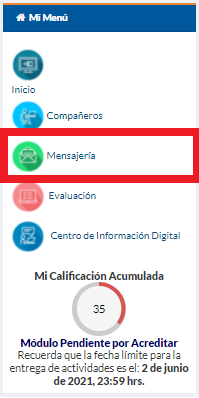
En tu plataforma cuentas con una herramienta que es importante e indispensable utilizar para mantenerte en contacto con tu asesor(a), tutor e incluso compañeros del módulo, esta herramienta es el Mensajero y su función es de enviar mensajes de texto a contactos para mantener una comunicación en relación al módulo y sus actividades.
 |
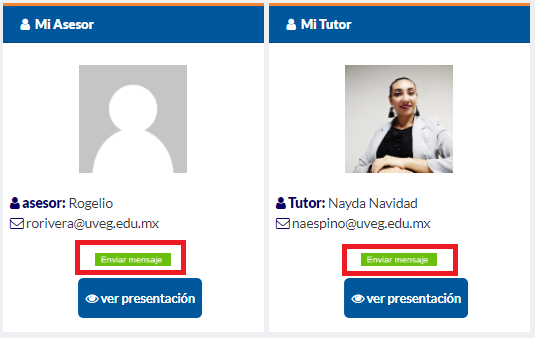 |
Los mensajes son muy diferentes al correo institucional que se te asigna, ya que dichos mensajes solo podrás verlos al momento de ingresar al módulo activo. Para mayor comprensión de cómo utilizar el Mensajero, consulta la guía Enviar mensajes a mis contactos.
Si no puedes ingresar a la sección de Mensajes, leer, escribir o enviar mensajes es posible que:
[accordion width="700"]
[item title="Causa: Falla a consecuencia del navegador de internet que empleas para tus módulos."]
Solución(es):
Para ello es necesario que hagas un mantenimiento de tu navegador borrando las cookies e historial de navegación.
También se recomienda la actualización de la versión de tu navegador.
Se recomienda para ver correctamente el módulo, utilizar los navegadores Firefox de Mozilla o Chrome de Google (recuerda contar siempre con 2 navegadores instalados en tu equipo de cómputo).
[/item]
[item title="Causa: Contacto bloqueado."]
Solución(es):
Es posible que el contacto a quien tratas de enviarle el mensaje, te tenga bloqueado, o tú tengas bloqueado al contacto, de forma que no permite enviar o leer los mensajes; para corregir este incidente, te recomendamos consultar la guía Desbloqueo de contactos.
[/item]
[item title="Causa: Falla en la programación o configuración de tu sesión."]
Solución(es):
Contacta a Mesa de Ayuda a través de una incidencia desde tu Campus Virtual en el apartado de Mesa de Ayuda - Incidencias o bien desde nuestra página oficial www.uveg.edu.mx en el apartado "¿Necesitas ayuda?".
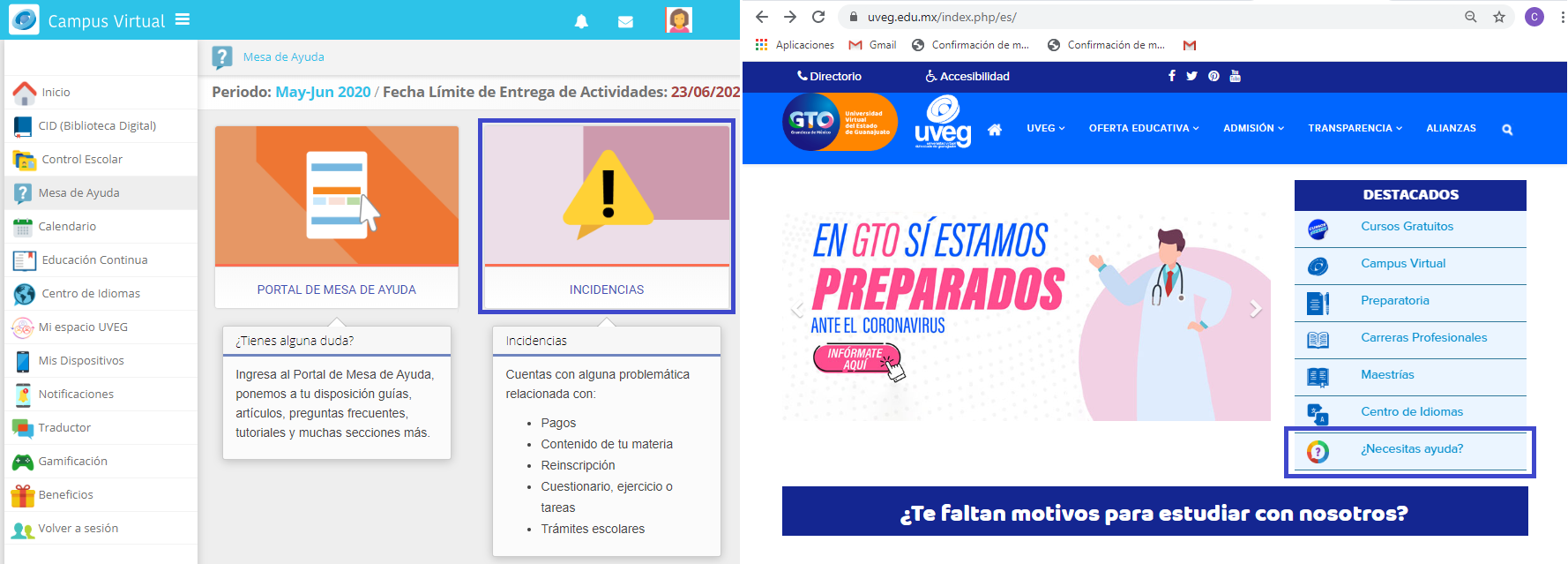
Descripción del problema: Esta deberá contener los elementos mínimos necesarios para poder realizar el análisis por parte del personal de operación de Mesa de Ayuda.
Captura de pantalla o imagen: Anexar evidencia de la problemática presentada. Consulta la guía
Captura de pantalla.
[/item]
[/accordion]


