

Subir mi tarea.
Para subir el archivo de tu tarea en tu módulo, te invitamos a que consultes la guía Subir mi tarea.
Antes de subir tu archivo de tarea, debes de considerar algunos puntos los cuales pueden ser factores importantes a considerar en caso de que presentes algún problema al momento de cargarlo.
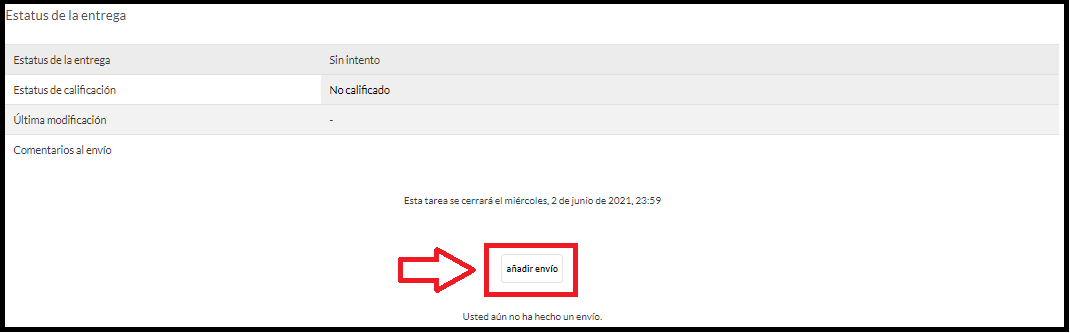
[accordion width="700"]
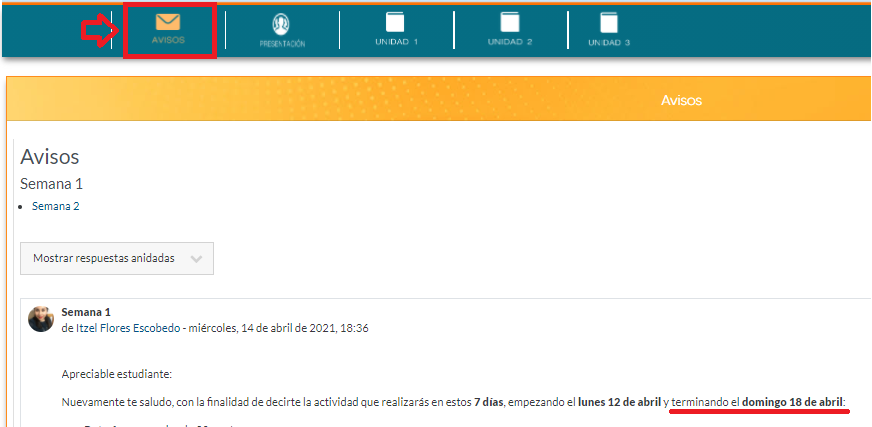
[item title="Causa: Fuera de fecha de entrega."]
Solución(es):
La actividad debe ser enviada o entregada dentro del plazo de entrega que señala el profesor del módulo o en su defecto en la fecha antes de la fecha de cierre del módulo.

[/item]
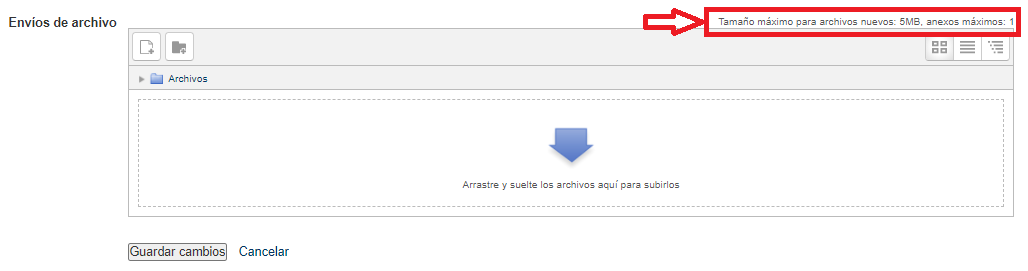
[item title="Causa: El archivo excede del tamaño máximo permitido a cargar en la actividad."]
Solución(es):
Si el tamaño de tu archivo es mayor al máximo permitido, no te permitirá hacer la entrega; te invitamos a realizar la consulta de la guía Verificar el tamaño de mi archivo, si este sobrepasa lo permitido, realiza los pasos descritos en la guía Comprimir un archivo, y si además tu trabajo contiene imágenes, edítalas para disminuir su tamaño, para ello revisa guía Editar imágenes.
[/item]
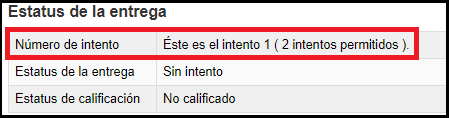
[item title="Causa: Existe un archivo anterior."]
Solución(es):
En la plataforma se te indica las oportunidades que tienes para subir tu archivo, te recomendamos que consultes la guía Subir mi tarea. Ahí te explicamos cómo editar o sustituir el archivo de la actividad.
[/item]
[item title="Causa: No se visualiza botón de Añadir o Guardar Cambios"]
Solución(es):
Es posible que se haya cerrado la entrega de actividades; si aún estas en tiempo de entrega y no visualizas el botón de envio comunícate con Mesa de ayuda.
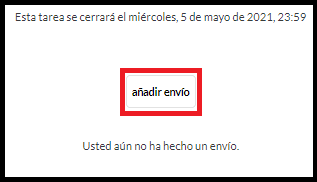
Te pedimos que contactes a Mesa de Ayuda a través de una incidencia desde tu Campus Virtual en el apartado de Mesa de Ayuda - Incidencias o bien desde nuestra página oficial www.uveg.edu.mx en el apartado "¿Necesitas ayuda?".
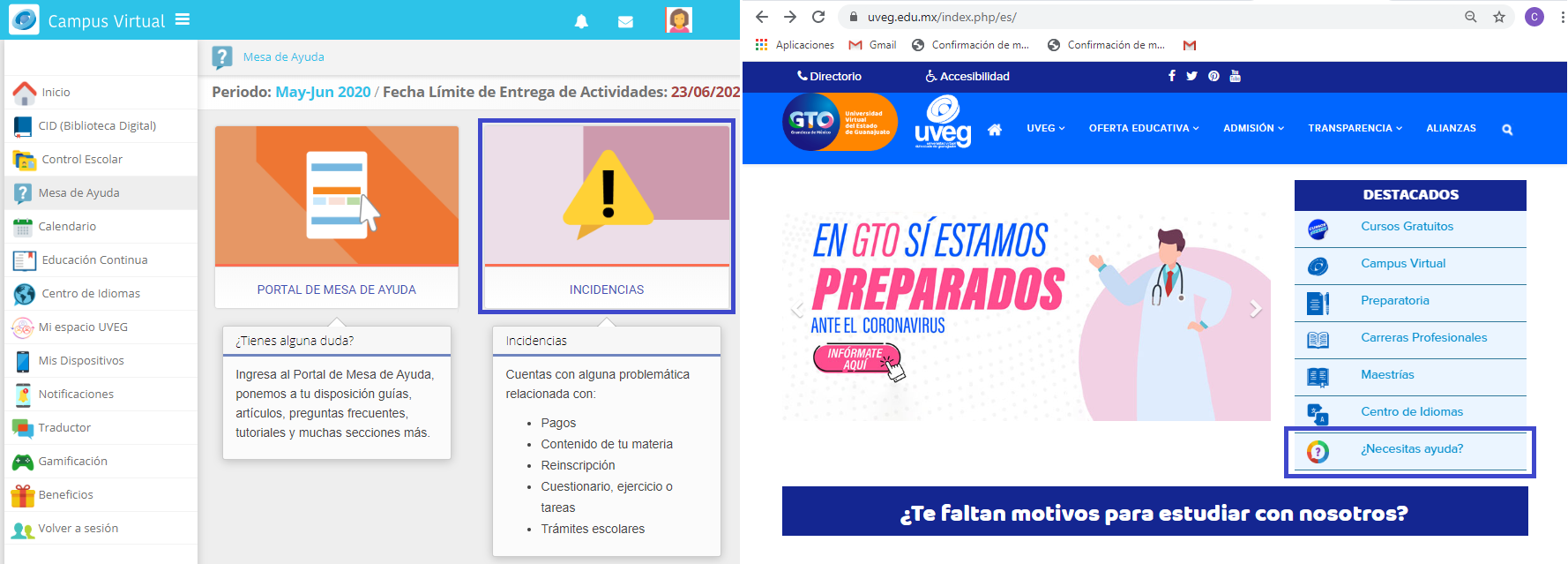
Descripción del problema: Esta deberá contener los elementos mínimos necesarios para poder realizar el análisis por parte del personal de operación de Mesa de Ayuda.
Captura de pantalla o imagen: Anexar evidencia de la problemática presentada. Consulta la guía
Captura de pantalla.
[/item]
[/accordion]


